Если установка Windows 7 поверх Vista пройдёт нормально, то все приложения пользователя будут корректно работать. Тем же способом, без переноса данных на внешний носитель, можно перейти с одной версии 7 на другую. Производитель сообщает, что переход от Vista к Windows 7, а также внутри ряда Windows 7, производится легче, чем, например, переход от Windows XP на Vista, так как Vista и Windows 7 сделаны на основе одного движка, что значительно облегчает процесс переноса.
Чистый переход с Windows Vista на Windows 7
Чистый переход с операционной системы Windows Vista на Windows 7 практически идентичен . Пользователь должен запустить утилиту Windows Easy Transfer для резервного копирования настроек и данных на внешний носитель, вчистую установить на операционную систему Windows 7, после чего восстановить файлы и настройки компьютера, опять же с помощью утилиты Windows Easy Transfer.
Обновление Windows Vista на Windows 7 без потери данных
Обновить операционную систему до Windows 7 без потери данных могут исключительно владельцы Windows Vista или другой версии Windows 7. При таком обновлении пользователь запускает программу-установщика Windows 7 с установочного DVD-диска под Vista. Если всё будет нормально, то через час после начала обновления пользователь получит в своё распоряжение копию Windows 7 со всеми персональными данными, настройками и работоспособными приложениями.
Несколько замечаний по поводу этого способа установки. Во-первых, не забудьте обратить внимание на Compatibility Report, отчёт о совместимости, который возникнет во время установки. В идеале до установки Windows 7 надо скачать и запустить Windows 7 Update Advisor , который позволит узнать, отвечает ли Ваша система аппаратным требованиям Windows 7, а также сообщит, какие аппаратные устройства и программные приложения могут быть несовместимы.
Во-вторых, несмотря на то, что установка Windows 7 поверх Vista работает намного лучше, чем аналогичная установка Vista поверх XP, всё ещё есть ряд критических замечаний. Аналитик Пол Таррот (Paul Thurrott), когда-то работавший в Microsoft, а сейчас освещающий её деятельность на собственном сайте, сообщает, что ему пока ни разу не удалось установить Windows 7 RC поверх Vista без каких-либо проблем. Некоторые проблемы были небольшими, например, глюки браузера Mozilla Firefox, автоматически перенесённого из одной ОС в другую, другие проблемы были более серьёзными, как, например, таинственное исчезновение оптического привода после обновления ОС на ThinkPad.
В-третьих, Вы, вероятно, удивитесь тому, что процесс установки Windows 7 поверх Windows Vista во многом совпадает с чистой установкой Windows 7. С точки зрения пользователя самой большой разницей является время, затраченное на установку: на относительно старом компьютере с большим количеством файлов, программ и настроек установка Windows 7 поверх старой ОС может продолжаться от 2 до 6 часов. Это удивительно долго.
Ещё не страшно? Давайте рассмотрим процесс подробнее.
Под операционной системой Windows Vista вставьте в привод Windows 7 Setup DVD и в диалоге AutoPlay выберите Run.
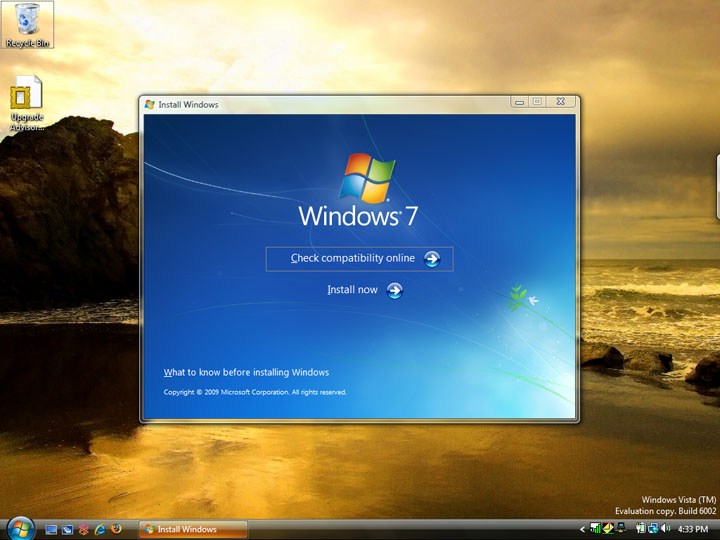
Выберите Install Now.
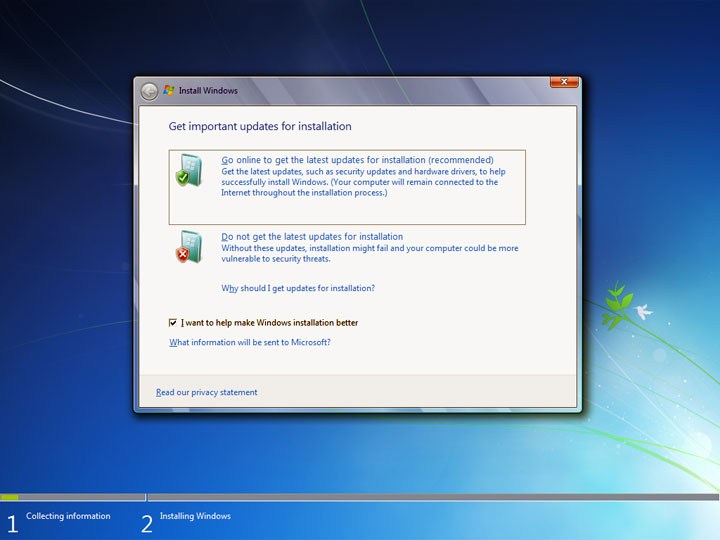
Первый пункт позволяет получить через интернет последние обновления.
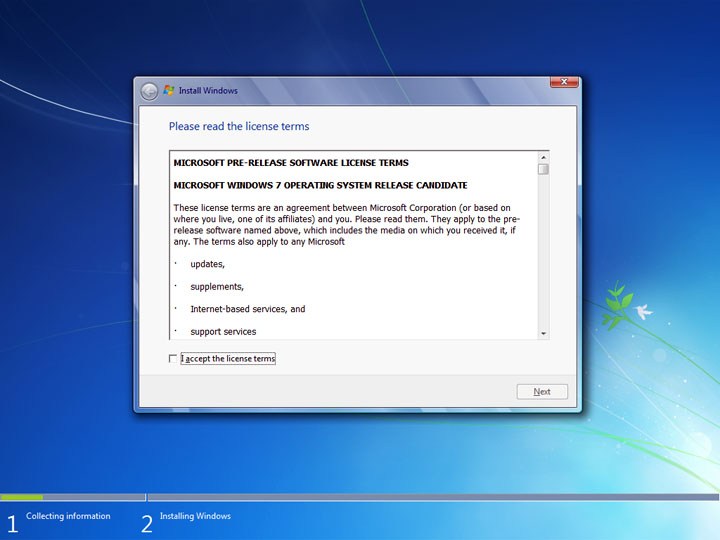
Принятие EULA (End User License Agreement, лицензионного соглашения конечного пользователя).
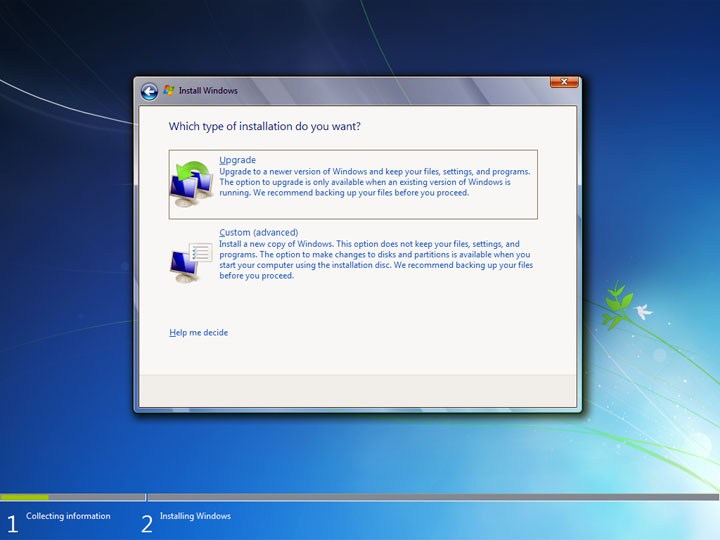
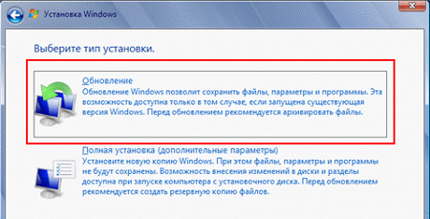
Здесь выберите тип установки "Upgrade".
Начиная с этого момента встроенный Windows 7 Upgrade Advisor скрытно от пользователя проверяет, удовлетворяет ли аппаратная часть компьютера системным требованиям Windows 7, и совместимо ли Ваше аппаратное и с новой ОС. На этом этапе у программы установки может возникнуть множество проблем, некоторые из которых способны вызвать прерывание процесса установки. Некоторые проблемы незначительны. Например, при обновлении с Windows Vista Ultimate Вы получите уведомление, что утилиты Windows Vista Ultimate Extras не будут доступны после обновления.
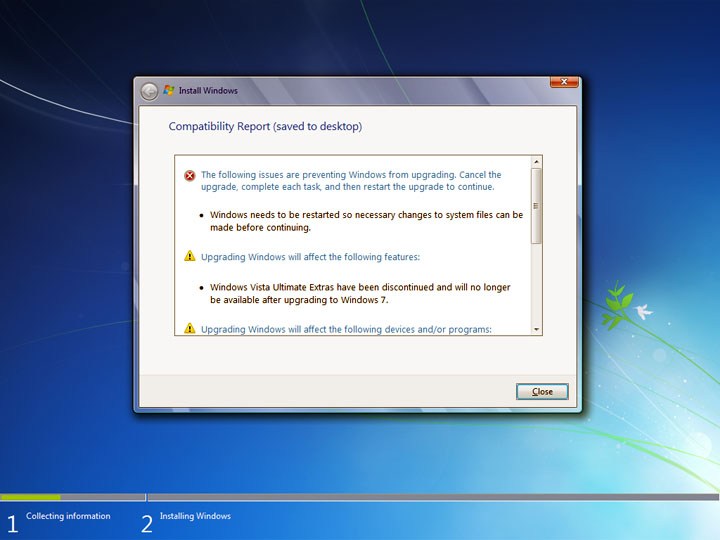
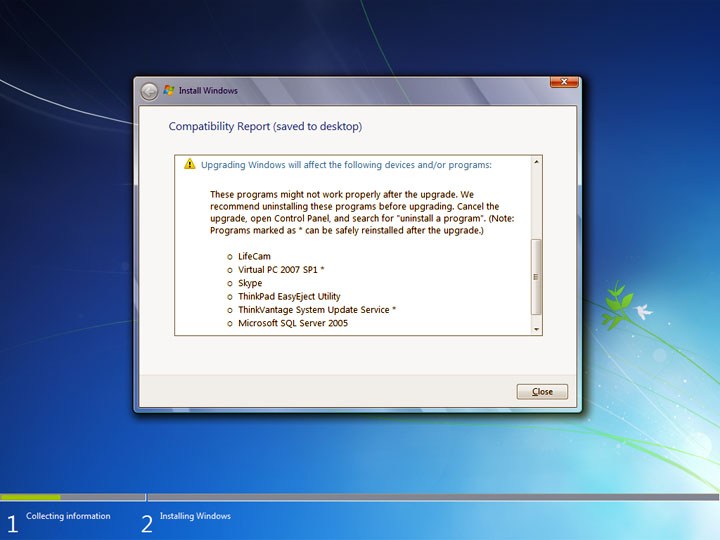
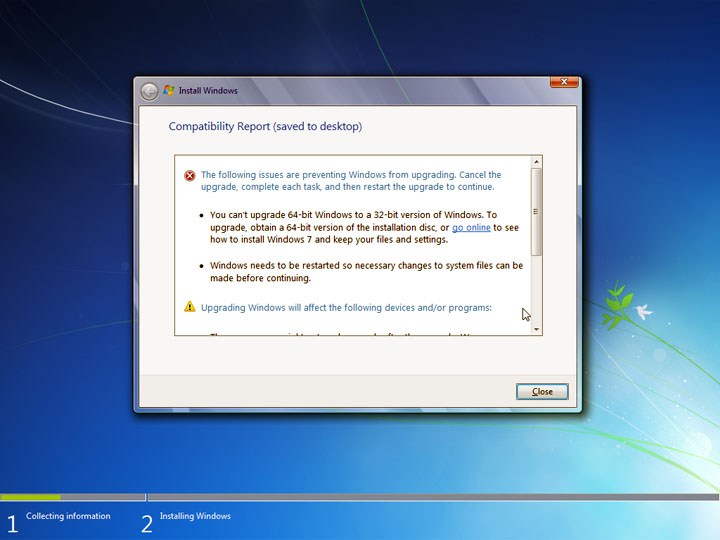
Вы получите уведомления, если какие-либо уже установленные программы не совместимы с Windows 7. Некоторые приложения после обновления ОС рекомендуется переустановить для обеспечения наилучшей совместимости. Возможны и более серьёзные проблемы. Если Vista ждёт перезагрузки, связанной с Windows Update, то программа установки Windows 7 остановится и потребует перезагрузить компьютер перед новой попыткой установки новой ОС.
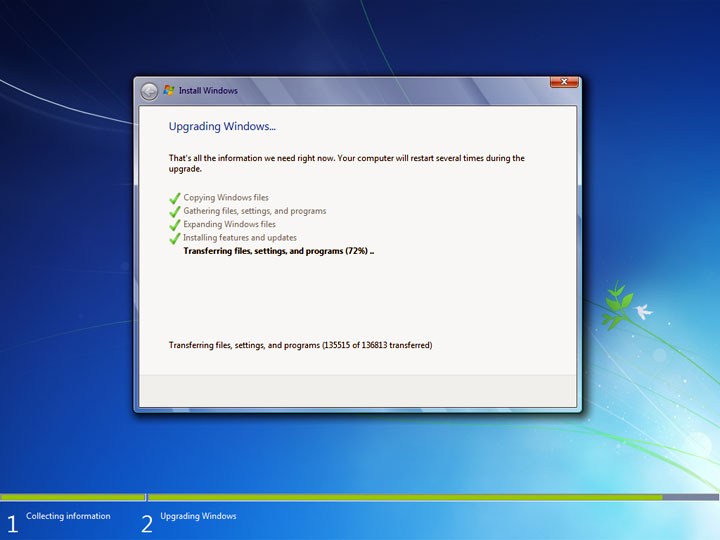
После того, как компьютер благополучно прошёл проверку совместимости, появится обычное окно Install Windows. Оно будет работать практически так же, как при чистой установке, за одним исключением: кроме "Copying Windows files", "Gathering files, settings, and programs", "Expanding Windows files" и "Installing features and updates" появится шаг "Transferring files, settings, and programs", который может выполняться несколько часов, если на компьютере очень много данных и программ. Из-за этого пункта невозможно предсказать, сколько времени понадобится для установки Windows 7.
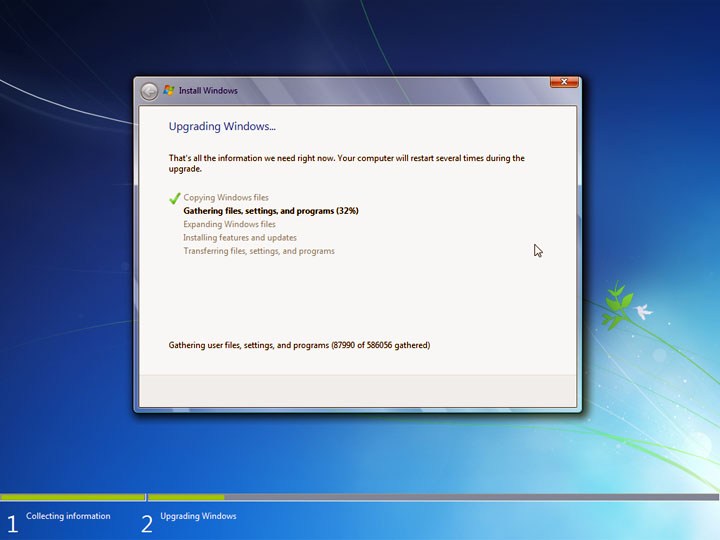
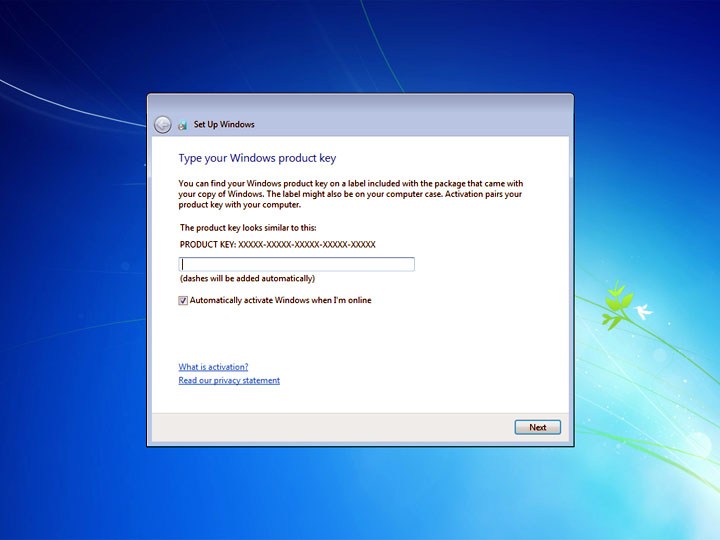
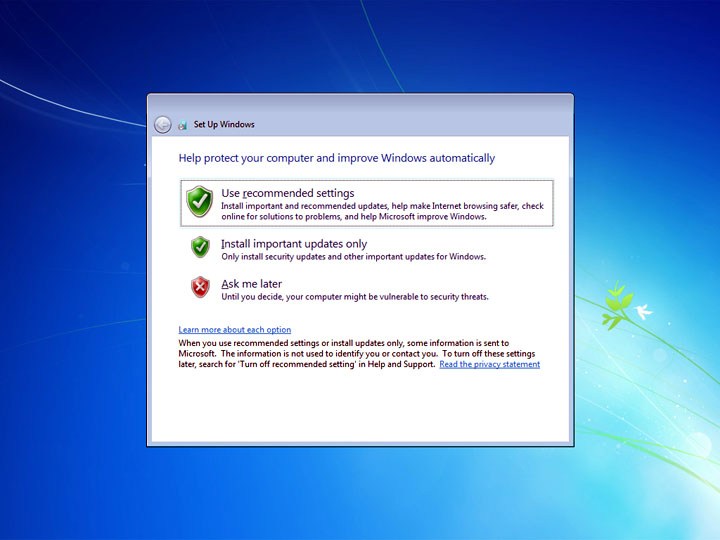
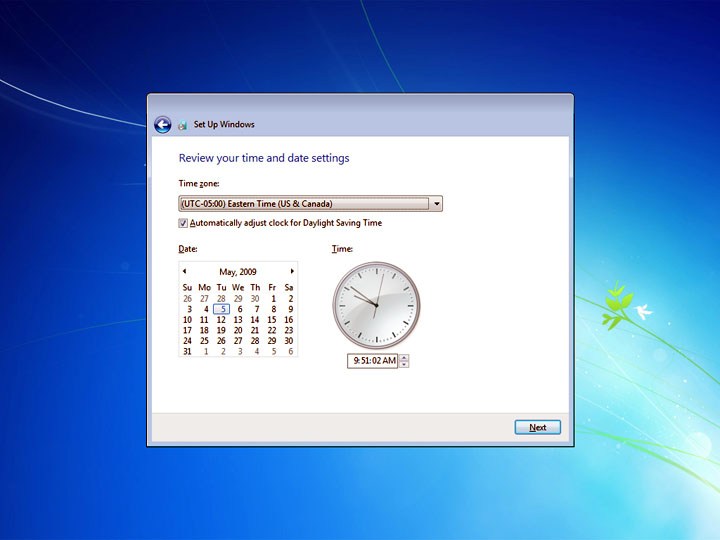
В процессе установки компьютер будет несколько раз перезагружаться. После того, как она наконец-то завершится, появится сокращённый вариант задач, которые выполняются после чистой установки. Вам надо будет ввести ключ активации (это не обязательно), настроить автоматическое обновление, посмотреть настройки даты и времени (в отличие от чистой установки, эти настройки должны были остаться верными), настроить сеть и установить общие ресурсы.
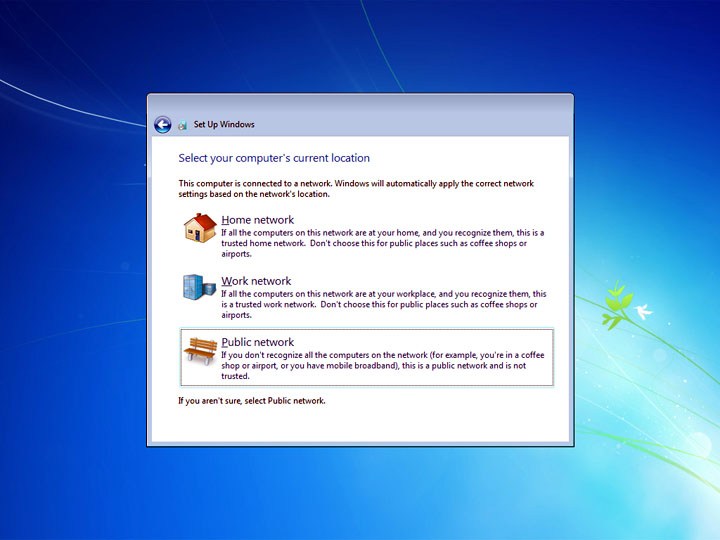
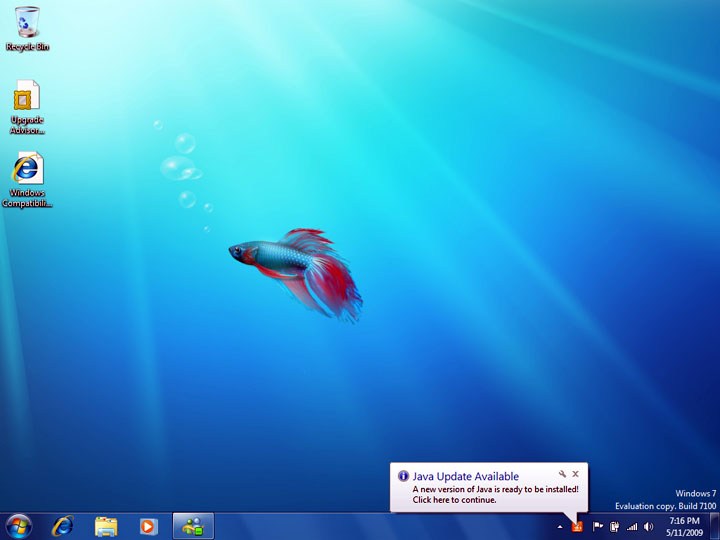
Когда всё это будет сделано, программа установки подготовит Ваш рабочий стол под Windows 7.
Результат зависит от первоначальной конфигурации системы. Windows 7 сохранит некоторые параметры, например, настройки Sidebar и Ваше прошлое изображение при загрузке ОС. Но другие параметры исчезнут. В частности, фоновый рисунок рабочего стола будет заменён на обои Windows 7, а стартовое меню будет сброшено. Все иконки быстрого запуска пропадут, а вместо них появятся иконки приложений, предлагаемых Microsoft, в том числе Windows Explorer и Windows Media Player.
Если у Вас есть подключение к интернету, то Windows 7, скорее всего, скачает и установит ряд обновлений. При запуске Windows Update Вы увидите список обновлений, которые можно установить только вручную. Возможно, для установки всех необходимых обновлений Вам придётся несколько раз перезагрузить компьютер и проверить список доступных обновлений.
После всех этих действий проверьте, как определились устройства (Диспетчер устройств в стартовом меню), и поочерёдно запускайте приложения, проверяя, не возникло ли каких-то серьёзных проблем. Некоторые приложения требуется переустановить, чтобы они начали корректно работать под Windows 7.
Я продолжаю наслаждаться …. мда, наверное именно это слово … наслаждаться новым творением компании Билла Гейтса. Ну может быть и не совсем новым, как я уже писал ранее в Установка Windows 7 Ultimate, а доведенным до ума старым, тем не менее Windows 7 работает на удивление хорошо.
Сегодня я хочу рассказать о том, как безболезненно поставить Windows 7 рядом с Windows Vista без последствий для обоих систем. Зачем, спросите вы? Я например имею достаточно много установленных программ, поэтому не хочу одномоментно оказаться перед частично не-работающим компьютером, из-за того, что новая операционная система не поддерживает какие-то драйвера или старые программы не хотят с ней ужиться. Поэтому я предпочитаю иметь работающую старую систему и спокойно доводить до ума новую.
Но перед тем как приступить к деталям поделюсь еще некоторым опытом работы Windows 7. Система благополучно встала без заминок на детские компьютеры самой разнообразной конфигурации. Иногда в комплекте семерки нет драйверов на некоторое устаревшее оборудование (например не опознала Live Audigy, старые видеокарты), но все проблемы решаются установкой драйверов от Vista и порой даже от ХР. У меня сложилось впечатление, что в «семерку» заложили драйвера на оборудование возрастом до 5-ти лет, если что-то старее, то нужно искать. В итоге на сегодняшний день мною установлено 4 экземпляра системы и все встали на «отлично». Впрочем, простота, с которой устанавливается Windows 7 позволяет справиться с установкой даже подросткам, далеким от ИТ.
Помимо оборудования есть нюансы с программным обеспечением. Некоторые программы, которые работали в Висте, отказываются дружить с Семеркой. Но в большинстве случаев система, обнаружив несовместимость, предлагает устранить ее самостоятельно и делает это весьма успешно. Тем не менее есть случаи, когда ПО отказывается работать в принципе. Например сейчас колом встал GuitarPro 5.2 - надо будет качать новую версию.
Итак, переходим к основной задаче – мой домашний компьютер и рабочий ноутбук. Напомню, мне надо, чтобы работала и Windows 7 и Vista и я мог выбрать по желанию любую. Сразу замечу, все, что я опишу ниже можно сделать немного по другому, но в силу специфики моих задач я выбрал именно такой путь. И последний совет – вначале прочитайте до конца.
Шаг №1. Сохраняем ценные данные
Делаем резервные копии папки «Мои документы» и Рабочего стола, а также почтовой программы и настроек Интернет-броузера. Возможно что-то еще, если у вас есть свои специализированные программы. Резервные копии делаем на внешние носители, в крайнем случае на другой физический диск. Не на тот же самый!
Шаг №2. Покупаем и устанавливаем Acronis Disk Director Suite
Для дальнейшее работы мне понадобился замечательный пакет программ - Acronis Disk Director Suite. Программа достаточно проста в установке. Установив Disk Director Suite приступаем к работе.
В первую очередь создадим загрузочный диск, с помощью которого в случае проблем мы сможем восстановить ОС. В комплект программы входит утилита Acronis Media Builder (Для его запуска нужно в панели Пуск выбрать группу программ Acronic и запустить «Создание загрузочных дисков») .
Выбор загружаемых компонентов – выбираем все.
Выбор загрузочного носителя – выбираем "Устройство записи компакт-дисков"
Вставляем чистую CD матрицу и жмем «Приступить»
Записанный диск подписываем, чтобы не потерять и откладываем в сторону, пригодиться. Рекомендую еще сделать загрузочный диск средствами операционной системы. Тоже на всякий случай.
Шаг 3. Создаем новый раздел на диске С для установки Windows 7
В принципе, вы можете не создавать новый раздел, если у вас есть дополнительные логические диски, но я создаю, мне так удобнее.
Запускаем Acronis Disk Director и воспользуйтесь помощью Мастера «Создание разделов». Этот мастер позволяет «откусить» свободное пространство от существующих дисков и создать из него новый раздел - логический диск.
Размер требуемого раздела для установки Windows 7 - не менее 15 Ггб, однако если вы «откусываете от диска С, на которой установлена Vista, не выбирайте максимальный доступный размер (т.е. не откусывайте все от Vista), лучше не более 75%, вдруг при работе на Vista вам еще понадобится свободное место.
Тип создаваемого раздела – выберите первичный, файловая система по умолчанию NTFS – нас устраивает,
Букву диска можно не назначать или выбрать предложенную. В дальнейшем вы всегда сможете все поменять.
Введите метку диска – я ввел Windows 7.
Смотрим на графическую картинку, и если все в порядке – жмем «Завершить»
Теперь внимание! Выходим из программы Acronis Disk Director и вам будет предложено:
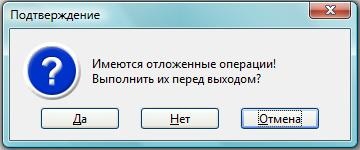
Жмем «да», смотрим список отложенных операций и жмем «Приступить».
Для завершения операции потребуется перезагрузка. Соглашаемся и идем пить чай.
При загрузке Windows запустится Acronis Disk Director и начнет преобразование диска (Resizing partition). Длительность процедуры зависит от многих факторов (размеров и производительности дисков, процессора). У меня на ноутбуке она заняла 40 минут. Очень важно, чтобы в этот момент у вас не выключили свет, иначе могут возникнуть проблемы с сохранностью данных.
Шаг 4. Устанавливаем Windows 7
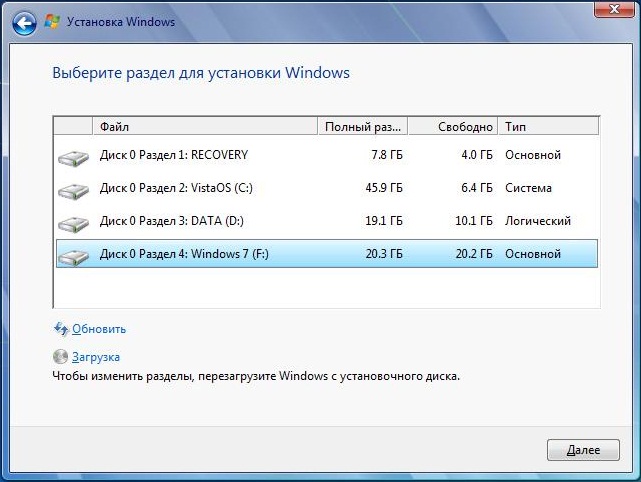
Наконец загружаем старую операционную систему, убеждаемся, что у нас появился новый (логический) диск и начинаем установку Windows 7. Установка производится вполне стандартно, главный и единственный нюанс – при выборе раздела, на который нужно установить систему – выбираем вновь созданный нами раздел:
После установки компьютер перезагружается и при загрузке вам предлагается стандартное меню, в котором вы можете выбрать одну из операционных систем Vista или Windows 7. Теперь в Вашем распоряжении 30 дней для того, чтобы довести Windows 7 до ума.
Внимание! Обязательно сделайте сразу же диск восстановления операционной системы!
Как только вы убедились в работоспособности семерки, можно перейти к следующему шагу.
Шаг 5. Уничтожаем Vista
Запускаем Acronis Disk Director и безжалостно делаем «Удалить» раздел с Vista – НЕ ПЕРЕПУТАЙТЕ!
Диск с Windows 7 у вас должен быть «Основным и активным». Впрочем, вы бы не загрузились, если бы это было не так.
Далее делаем операцию, обратную Шагу 3 –> «Мастер – Увеличение свободного пространства». Выбираем раздел, который мы хотим увеличить – это Windows 7, далее выбираем откуда мы хотим взять свободное пространство. Конечно же за счет удаленного раздела. Все, нажимаем выход и перед выходом «Приступить», как и ранее. Система перезагрузится и произойдет перераспределение свободного дискового пространства. После окончания этой процедуры у вас опять будет 1 диск полного размера (точнее то же количество дисков, что и было до установки семерки), но только уже с Windows 7. Vista исчезнет бесследно.
Шаг 6. ВНИМАНИЕ!
Не пытайтесь «крякнуть» Windows 7 до полного уничтожения Vista. Я уже неоднократно писал, что это практически одна и та же операционная система, поэтому они имеют одинаковый механизм «активации». После «активации» семерки вы полностью потеряете ее загрузчик, а загружаться будет только Vista. Что делать в этом случае? Правильно, запускаете заново установку Windows 7, выбираете «восстановление» и достаете заранее записанный диск восстановления, который вы конечно же сделали, не так ли?
Шаг 7. Нюансы
К сожалению они могут быть. На одном компьютере у меня после установки Windows 7 не появилось меню выбора системы. Семерка загружалась, а Vista осталась за бортом. Именно для этой ситуации был припасен еще один продукт, входящий в поставку Acronis Disk Director
Шаг 2-1 Устанавливаем Acronic OS Selector
До начала установки Windows 7 на Шаге 2 я рекомендую произвести установку Acronic OS Selector (Пуск-Все программы-Acronis- Установка Acronis OS Selector). Этот модуль позволит вам выбирать, какую именно ОС мы будем загружать впоследствии. Возможности OS Selector позволят вам использовать и другие ОС, в т.ч. Linux, если будет желание экспериментировать.
Установка Acronis OS Selector также достаточно проста, только после установки выберите в меню «Сервис» - «Отключить OS Selector». Впрочем, ради интереса, можете наоборот включить. Тогда во время загрузки перед нами появляется неожиданно новое окно – это и есть меню выбора операционной системы. На одном компьютере OS Selector сразу показал, что установлена Vista, на другом «Неизвестная ОС», выбираем ее и продолжаем запуск Vista.
В итоге, если после установки Windows 7 ваша старая Vista «потерялась», загрузитесь с СД-диска, который вы сделали на шаге 2, запустится Acronis Disk Director, и вызовите OS Selector. В нем уже видно обе операционные системы. Активируем OS Selector и запускаем нужную нам систему.
Итог
Мой рабочий ноутбук Asus U1 просто начал "летать". Например раньше выключение ноутбука занимало больше минуты, сейчас - считанные секунды, также снизилось время загрузки.
Конечно есть другие варианты установки двух ОС – например купить и присоединить новый диск, а если у вас уже есть два диска – установить семерку на второй. Но в ряде случаев есть ограничения, когда без переделки дискового пространства не обойтись. Тогда может пригодиться предложенный мною способ.
И еще раз напомню, я не системщик или админ, последний раз я самостоятельно устанавливал новую операционную систему лет этак 5 тому назад, поэтому где-то мог выразиться не совсем грамотно. Реально вся процедура, несмотря на много написанного текста, достаточна проста и не занимает много времени.
Вот собственно и все. Не забывайте делать резервные копии.
Стали решающим аргументом для тех пользователей, которые в свое время не перешли с Windows XP на Windows Vista. Те, кто осуществил такой переход, тоже не остались в стороне от новой ОС. Каким же образом можно обновить XP и Vista до "семерки" - и какие трудности могут возникнуть?
В самом общем случае у пользователя всегда есть вариант установить "чистую" версию Windows 7 . Альтернативным решением может являться установка Windows 7 параллельно старой операционной системе - по аналогии, как можно было установить Windows Vista, не удаляя Windows XP, однако данный подход сопряжен с определенного рода трудностями. Рассмотрим два наиболее распространенных варианта перехода на Windows 7 - с Windows XP и с Windows Vista.
Windows XP
В случае с Windows XP плавный переход на Windows 7 , к сожалению, невозможен. В теории можно предположить, что у пользователя есть возможность провести промежуточное обновление до Windows Vista, после чего устанавливать дальше Windows 7, но этот вариант приведет к сбоям программного обеспечения и оборудования, на что неоднократно указывалось пользователями. Однако Microsoft решила максимально облегчить установку новой ОС для владельцев ХP и разработала для того специальные инструменты.
Подготовиться заранее
Пользователь, планирующий обновление своей ОС до новой версии, еще до установки Windows 7 может оценить, как поведет себя компьютер в новых условиях. Для этого Microsoft создала специальный портал Центр совместимости Windows 7, который содержит постоянно обновляемую базу ПО и оборудования с указанием их совместимости с седьмой версией. Кроме того, корпорация выпустила бесплатную программу под названием "Советник по переходу на Windows 7", которая позволяет узнать, соответствует ли компьютер и его ПО новым системным требованиям, а также понять имеет ли смысл апгрейд до новой системы.
За сохранение пользовательских данных отвечает программа "Средство переноса данных Windows". Она создает один файл, в котором размещаются все пользовательские файлы и настройки, но не копирует сами программы, поэтому нужно запастись отдельными дистрибутивами нужных программ. Для осуществления этого переноса требуется Windows XP SP2. Кроме того, нужно учитывать, что перенести файлы из 64-битной версии Windows XP в 32-битную Windows 7 не получится. Перенос данных может осуществляться как в рамках одного компьютера, так и посредством сетевого подключения с несколькими машинами.
Вслед за этим можно приступать непосредственно к установке - нужно выбрать вариант "Полная" и установить Windows 7 на тот диск, где располагается старая система (старая папка Windows будет сохранена по умолчанию под названием Windows.old). Если этот диск был отформатирован в файловой системе FAT32, то может появиться сообщение об ошибке. В этом случае диск нужно будет конвертировать в систему NTFS при помощи команды convert <буква диска>: /fs:ntfs.
Windows XP Mode
Несмотря на относительную устойчивость работы приложений Windows XP под "семеркой", вполне возможны и неполадки, связанные с совместимостью. На этот случай в Windows 7 приготовлен режим Windows XP Mode, который входит в редакции Professional, Enterprise и Ultimate. Он представляет собой полноценную виртуальную машину на основе Microsoft Virtual PC с установленной Windows XP SP3. В нем реализована бесшовная интеграция старой и новой систем: общий буфер обмена, возможность перетаскивать файлы прямо из окна виртуальной машины, отображение установленных в Windows XP Mode приложений в меню Windows 7 и другие опции.
После установки можно вернуть старые файлы и настройки в новую систему. Для этого нужно запустить файл, созданный Средством переноса данных Windows, и импортировать данные учетных записей и файлы. Наконец, последний шаг - это установка старых программ: "Средство переноса данных Windows" в своем отчете укажет, какие программы нужно установить, и, таким образом, будет произведен полный переход с Windows XP на Windows 7 без каких-либо потерь данных. Драйверы, в этом случае, придется установить заново, но Windows 7 успешно справляется с поиском их в Сети.
Windows Vista
Тот факт, что Windows 7 достаточно близка к Windows Vista, обуславливает легкость перехода на новую систему в отличие от перехода с Windows XP: при таком варианте развития событий будут сохранены не только пользовательские файлы и настройки, но и сами программы. Первым делом пользователю необходимо определиться, до какой редакции Windows 7 будет происходить обновление: Vista Home Basic и Vista Home Premium можно обновить до "Домашней Расширенной" или "Максимальной" редакции, Vista Business - до "Профессиональной" или "Максимальной", а Vista Ultimate - только до "Максимальной". Таким образом, нельзя понизить "комплектность" системы в процессе обновления. При этом важно, что 32-битную версию Windows 7 можно обновить только до 32-битной, а 64-битную - соответственно, до 64-битной.
Если же возникла необходимость установки более простой редакции Windows 7, или же, скажем, 64-битной вместо 32-битной, то систему придется переустанавливать с нуля, и процедура переноса файлов будет полностью соответствовать таковой при переходе с Windows XP.
Помните, что перед обновлением с Vista до Windows 7 необходимо, чтобы Vista имела версию SP1 или SP2.
После подготовки можно запускать установку Windows 7, выбрав пункт Обновление в меню "Тип установки". На этом этапе проблем быть не должно, хотя у ряда пользователей возникали бесконечные перезагрузки после попытки установки новой операционной системы поверх Windows Vista; специалисты связали этот факт с "битым" образом диска с дистрибутивом Windows 7, скачанным из онлайн-магазинов, и рекомендовали с большим вниманием отнестись к созданию установочного диска. После установки системы можно будет ознакомиться с отчетом по программам, которые отказываются работать - но, как правило, все заканчивается успешно.
Корпоративный перенос данных
Для ИТ-специалистов, планирующих провести обновление ИТ-парка на Windows 7, существует приложение USMT версии 4.0 - средство миграции пользовательской среды. Продукт позволяет собрать все учетные записи и связанные с ними пользовательские документы, настройки системы и приложений, после чего их можно перенести в новую ОС. Для этого создаются XML-файлы, описывающие правила миграции, создаваемые консольной командой ScanState. В ходе процессов сканирования и определения списка файлов и приложений программа не вносит изменений в существующую систему, но создает каталог, в котором будут храниться до переноса в хранилище миграции необходимые данные. Они могут быть сжаты с целью сокращения времени копирования в сторону хранилища или экономии дискового пространства. Перенос инициируется командой LoadState и в этот момент USMT перемещает из временного каталога требуемые файлы по одиночке, по возможности распаковывая и расшифровывая их в хранилище миграции, после чего удаляет их из этой папки.
Заметим, что USMT поддерживает возможность миграции с использованием хранилища жестких связей (запуск SaveState с ключом hardlink). Такой способ экономит время и дисковое пространство, поскольку не предполагает повторный перенос файлов с одного носителя на другой, а состоит в переназначении в рамках файловой системы индексов файлов между собой. Кроме того, USMT может запускаться в среде предустановки Windows, что позволяет, например, проводить миграцию в автономном режиме.
Windows 7 предоставляет все необходимые инструменты для осуществления переноса данных и приложений с более ранних версий операционных систем (Windows XP и Windows Vista), как для корпоративных, так и для конечных пользователей. В новых приложениях значительно упрощен интерфейс для выполнения подобных операций, что позволяет более быстро и эффективно проводить их для компьютерного парка.
Вы являетесь владельцем ОС Windows и хотите узнать, до какого издания Windows 7 ее можно обновить? Из этой статьи вы узнаете обо всех возможных вариантах обновления, относящихся к Windows 7. В статье рассматриваются как обновления предыдущих операционных систем Microsoft до Windows 7, так и обновления «младшего» издания Windows 7 до «старшего». Вы также найдете ответы на популярные вопросы о том, можно ли обновлять системы с различной архитектурой и языком.
На этой странице :
Что такое «обновление»
Сначала давайте определимся, что же такое «обновление». Обновление - это переход от одной версии Windows к другой (например, от Vista к 7). Для этой цели используется установочный диск - полный или специальный диск обновления, с помощью которого выполняется установка Windows 7 поверх существующей системы. Кроме того, обновление - это переход от одного издания Windows 7 к другому (например, от Домашней расширенной к Максимальной). Установочный диск Windows 7 для этого уже не подходит, и лишь для некоторых стран предусмотрена специальная программа, позволяющая за умеренную плату открыть волшебный ларчик.
Имея полный установочный диск Windows 7, вы всегда можете выполнить ее чистую установку с форматированием раздела вместо текущей операционной системы, либо параллельно на другой раздел, создав конфигурацию с двойной загрузкой.
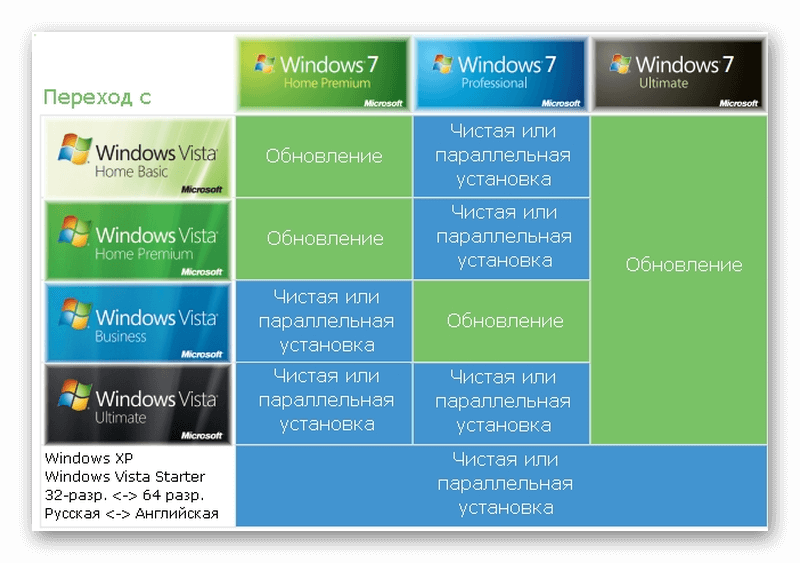
Давайте бросим быстрый взгляд на таблицу, из которой многое сразу станет ясно.
Из таблицы видно, что обновить до Windows 7 можно только ряд изданий Windows Vista. Список случаев, в которых обновление не поддерживается, довольно обширен. С него и начнем.
Какие варианты обновления невозможны
Выделены варианты, которые традиционно вызывают много вопросов.
Клиентские: Windows 95, Windows 98, Windows Millennium Edition, Windows XP , Windows Vista RTM, Windows Vista Starter, Windows 7 M3, Windows 7 Beta, Windows 7 RC и Windows 7 IDS
Серверные: Windows NT Server 4.0, Windows 2000 Server, Windows Server 2003, Windows Server 2008 и Windows Server 2008 R2
Операционные системы
Различия в архитектуре . Например, невозможно обновить 32-разрядную систему до 64-разрядной и наоборот. Это верно для всех версий и изданий.
Различия в языках . Например, невозможно выполнить обновление русской Windows 7 до английской Windows 7.
Предварительные выпуски Windows 7 . Например, невозможно обновить Windows 7 RC до RTM.
Переход с одного SKU (stock keeping unit) на другой. В данном случае имеется в виду, что не поддерживается, например, обновление Windows 7 N до Windows 7 K.
Обновление Windows Vista до Windows 7 N, Windows 7 K, Windows 7 KN и Windows 7 E.
Обновление одной сборки до другой. Здесь, конечно, речь не о пиратских сборках, а о типах сборок дистрибутивов Windows. Например, не поддерживается обновление сборки Free Build Environment (fre) до Checked Build Environment (chk). Аббревиатуры в скобках могут быть знакомы подписчикам MSDN и TechNet - они включены в название ISO образа Windows.
Как видно из списка, владельцы Windows XP не могут обновить свою ОС до Windows 7. Можно сделать обновление в два этапа - сначала до Windows Vista, потом до Windows 7, но это не самый прямой путь, конечно. Альтернативный вариант - купить Windows 7 и перенести на нее файлы и параметры из Windows XP.
В итоге остаются лишь варианты обновления Windows Vista или повышения издания Windows 7.
Какие варианты обновления возможны
Возможны всего три способа обновления до Windows 7.
Если объединить два способа обновления Windows Vista с диска Windows 7, получится два основных направления:
обновление Windows Vista SP1/SP2 до Windows 7
обновление Windows 7 до другого издания
Обновление Windows Vista SP1/SP2 до Windows 7
Обновить издание Windows Vista можно только до аналогичного или более функционального издания Windows 7. Для этой цели можно использовать полный установочный диск Windows 7 или специальный диск обновления. Однако, как говорилось выше, русских дисков обновления до Windows 7 не выпустили, что, впрочем, позволило снизить цену на полные диски. По сути выполняется обновление (переустановка) Windows Vista с диска Windows 7. Возможные пути обновления Windows Vista приводятся в таблице.
Обновление изданий Windows 7
Если вы хотите обновить свое издание Windows 7 до другого, это можно сделать в рамках программы Windows Anytime Upgrade . Так или иначе, суть ее сводится к тому, что вы приобретаете волшебный ключ, который позволяет разблокировать возможности текущего издания, превратив его в желаемое. Программу Windows Anytime Upgrade можно запустить из свойств системы или из центра обновления Windows во всех изданиях Windows 7, кроме Максимальной и Корпоративной, т.к. их уже некуда повышать.
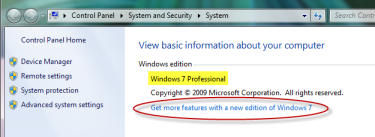
Процесс обновления занимает несколько минут.
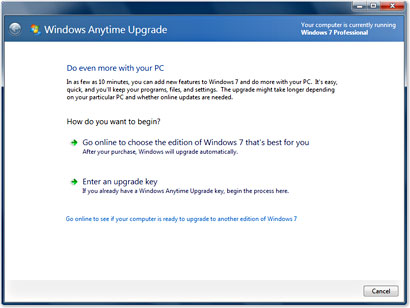
Возможные пути обновления изданий Windows 7 приводятся в таблице.
Что же касается обновления издания путем установки более старшего поверх, то данный способ не поддерживается. Обновление (переустановку) в Windows 7 можно выполнить лишь в пределах одного издания. Вы не можете использовать обновление издания Windows 7 до более функционального, равно как не получится и понизить издание. Например, вам не удастся обновить Домашнюю расширенную до Максимальной. Таким образом, обновлению отводится лишь восстановительная роль в случае возникновения неполадок, которые не удается исправить другими способами.
Заключение
В статье рассмотрены возможные пути обновления операционных систем Windows до Windows 7, включая варианты обновления изданий Windows 7. В статье также даются ответы на популярные вопросы о том, можно ли обновить версии/издания с различной архитектурой и языком.
Процесс обновления Висты до «семёрки» наиболее упрощён. Например, при переходе с Виндовс XP на Виндовс 7 приходится полностью удалять всё и проводить чистую установку новой ОС. То, в случае с Windows Vista, обновить до Windows 7, которую можно максимально легко, с сохранением всех файлов, документов и программ, установленных на компьютере.
Переезд происходит максимально плавно, компания Microsoft заботится о том, чтобы предыдущая версия Виндовс достаточно просто обновлялась до следующей, новой версии операционной системы. Обычно после выхода SP1, система становится стабильнее и менее глючной, поэтому при переходе на новую версию это нужно учитывать. Но в случае с Windows Vista, обновление до Windows 7 не является проблемой, так как SP1 на 7 вышел давно и система зарекомендовала себя уже на протяжении долгих лет как самая лучшая и стабильная.
Как обновить Виндовс Виста до «семёрки»
Для того чтобы обновить Windows Vista до Windows 7 бесплатно, нам нужно сначала проверить готовность системы к этому переходу. Проверить, достаточно ли ресурсов компьютера, одним словом, сверить совпадают ли имеющиеся в компьютере ресурсы с заявленными, для семёрки системными требованиями. Убедившись, что для обновления мощности компьютера достаточно, приступим к обновлению. Все программы и все наши данные будут успешно перемещены на новую систему.
- Чтобы проверить подходит ваш компьютер для Windows 7 можно скачать специальную утилиту, которая просканирует систему и выдаст результат, о совместимости. А также предупредит о функциях, которые будут в новой системе недоступны. Эта утилита называется «Советник по переходу на Windows 7 ». Скачать её можно в сети совершенно бесплатно.
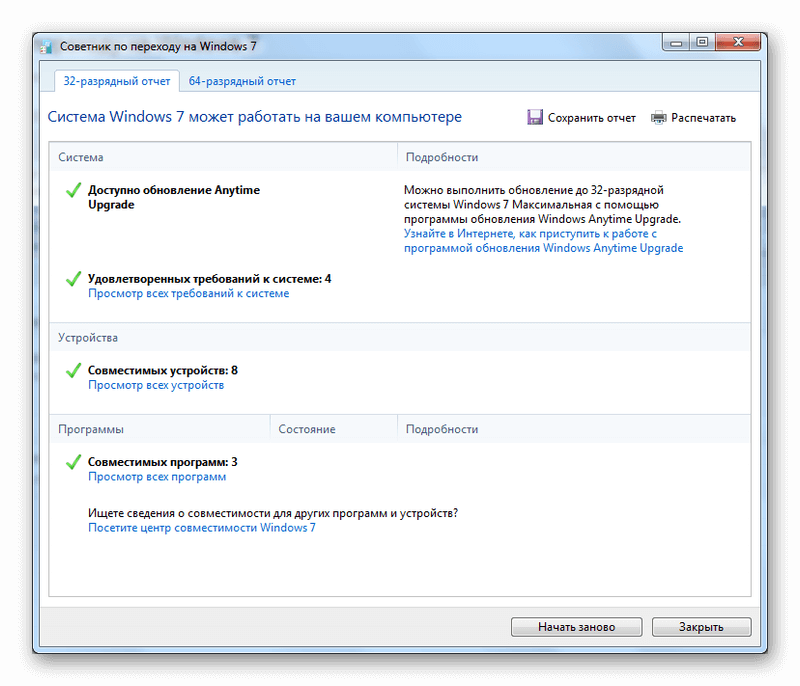
- Устанавливаем утилиту и запускаем. Для её работы необходимо интернет-подключение, так как утилита из сети собирает информацию о совместимости.
- Выполняем рекомендации советника: при нехватке памяти - память желательно добавить если не хватает места на жестком диске, то нужно будет провести очистку системного диска.
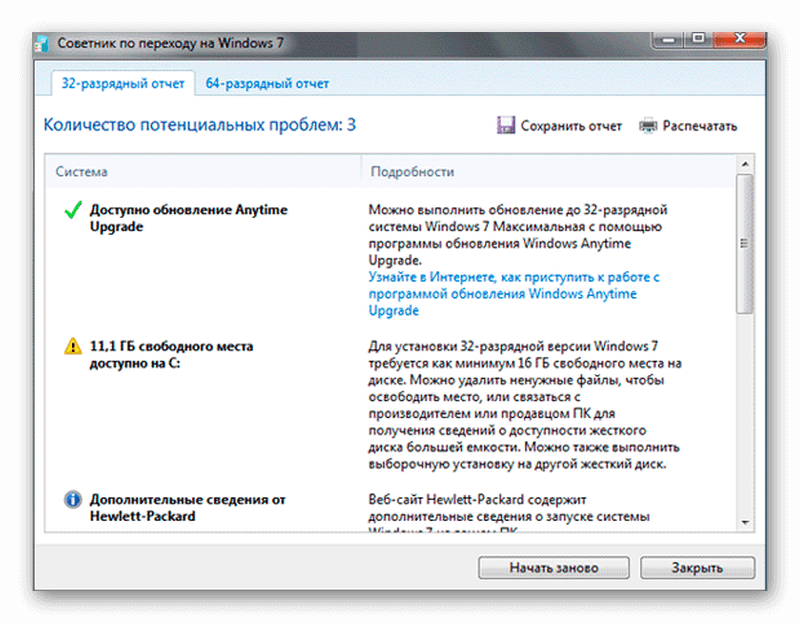
Обновление Виндовс до Виндовс 7 легко
- Удостоверившись, что обновление Vista до Windows 7 — переезд доступен, приступим к обновлению. Нам нужно подготовить загрузочный диск или флешку с операционной системой Windows 7. Загружается мы с него не будем, он нам нужен только для того, чтобы вставить его в привод или разъём, запускать обновление мы будем из операционной системы Виста.
- Открываем наш диск или флешку с записанной ОС и запускаем программу (Setup )двойным кликом и нажимаем «Продолжить ».
- Запустится установка Виндовс.
- После этого нужно нажать кнопку «Установить ».
- Программа установки скопирует временные файлы на компьютер и после этого установка будет запущена.
Обновление Windows Vista на компьютере
По сути, эта установка ничем не отличается от обычной . Единственно, есть нюанс – здесь нужно выбрать пункт «Не загружать последние обновления », мы их можно загрузить после установки.
- Принимаем условия лицензионного соглашения и кликаем «Далее ».
- В следующем окне мы выбираем раздел «Обновление » (если при чистой установке выбираем «Полная установка для опытных пользователей »), то здесь, именно первую плитку «Обновление ».
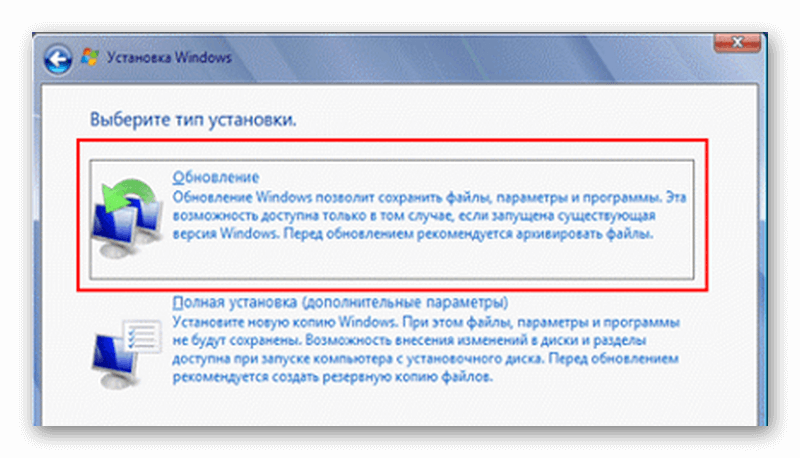
Обновление позволит сохранить наши файлы, все документы, которые имеются в компьютере и все установленные программы. Виндовс Виста позволяет сделать такое обновление до «семёрки». Пункт обновления будет активным только в случае при переходе на совместимую версию. При попытке выполнить переход на несовместимую версию, то раздел с обновлением будет неактивным и можно будет выполнить только полную установку.
- Опять, программа проведёт проверку на совместимость, возможно, появится предупреждение о каких-либо ограничениях (к примеру, не будут доступны какие-то языковые пакеты или функции, которые были доступны в Висте также будут отключены).
Но это неважно, мы получим новые возможности и функции, которые будут доступны в «семёрке».
- Жмём «Далее » и последующие этапы установки ничем не будут отличаться от полной, чистой установки Виндовс 7 с диска или флешки. После завершения всех этапов установки по времени, немногим более получаса, и Виндовс 7 готова к использованию.