Даже установив самую новую и совершенную операционную систему, при выходе компьютера из строя решение возникших проблем требует участи пользователя. Одной из таких проблем, причем, наверное, самой досадной, является непрерывная перезагрузка компьютера при запуске. Многие пользователи, наблюдая за подобным, и учитывая свою зависимость от этого устройства, от безысходности просто впадают в отчаяние. Однако не стоит паниковать – постоянная перезагрузка системы при старте является просто временной проблемой, которую можно преодолеть.
Почему компьютер после запуска перезагружается? Что может привести к подобному поведению устройства? Как решить эту проблему? Ответы на данные вопросы далее и попробуем привести.
Перезагрузка компьютера при старте ОС: причины и решения
Если происходит самостоятельная перезагрузка ПК, то проблема может крыться как в аппаратном, так и в программном обеспечении устройства. Главной сложностью решения этой задачи является то, что ОС не может сама загрузиться, что, естественно, приводит к тому, что пользователю становятся не доступными многие возможности по устранению неполадок.
Приведем возможные причины то, из-за чего компьютер может перезагружаться при запуске.
Вирусы
Вирусы являются, пожалуй, одной из самых часто встречающихся причин подобной проблемы с ПК, причем в большинстве случаев именно после перезагрузки компьютера они приходят в полную «боевую готовность».
Для операционных систем семейства Windows одним из способов выхода из подобной ситуации является загрузка ОС в режиме Последней рабочей конфигурации или Безопасном режиме. Попасть в меню выбора режима запуска Windows, можно нажав клавишу F8 сразу после включения компьютера.
После того, как Windows загрузится в Безопасном режиме, необходимо обновить антивирусные программы, загрузить и установить последние обновления системы, с последующим за этим сканированием системы на наличие вредоносных приложений. Очень важно на этом этапе проверить меню автозапуска, так как именно в нем могут быть установлены ярлыки загрузки вредоносных программ.
Восстановить работоспособность компьютера можно также путем отката ОС в Безопасном режиме к ранее созданной точке восстановления, функционирование компьютера при которой осуществлялось нормально.
Если же ни один из выше указанных способов не помог, и действительно вирус является причиной постоянной перезагрузки системы, выход только один – полное форматирование жесткого диска и переустановка ОС.
Аппаратные проблемы
Основной проблемой, приводимой ПК к постоянному перезапуску на аппаратном уровне, является сбой загрузочного раздела на жестком диске. Винчестер в таком случае необходимо проверить специальной программой для диагностики HDD (MHDD или Victoria), и в случае обнаружения ошибок, попытаться устранить их. Если решить с повреждением жесткого диска таким путем не удается, то, скорее всего, его придется заменить на новый.
К перезапуску системы может привести также неисправность оперативной памяти, выявить проблемные места в которой можно с помощью утилиты Memtest86+. К подобной проблеме может привести повреждение видеокарты, и, как правило, удаление драйвера к ней в Безопасном режиме Windows с последующей установкой его обновленного аналога, устранить неисправность. В противном же случае нужно идти к специалистам.
Как бы там ни было, если все же есть подозрения на то, что перезапуск ПК происходит из-за неполадки его аппаратной части, лучше сразу идти к компетентным мастерам, так как это позволит избежать многих проблем, причиной возникновения которых может послужить неквалифицированный самостоятельный ремонт.
Windows перезагружается при загрузке либо просто во время работы. Рассмотрим как настроить систему, чтобы компьютер больше не перезагружался.от 270 р. RUB
Очень часто в сервис обращаются пользователи с проблемой, когда компьютер самопроизвольно перезагружается. Безусловно, это очень неприятная ситуация, особенно если в момент перезагрузки вы работали с важным файлом. Если компьютер постоянно перезагружается, значит, где-то есть неполадка.
Для примера мы возьмем Windows XP и на нем разберем, почему компьютер сам перезагружается.

Проблема считается «железной
», если: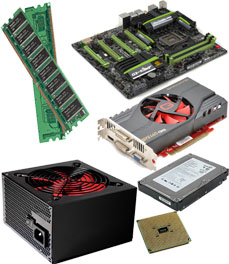
- У вас нет доступа к настройкам BIOS
- Перед возникновением проблемы вы подключили новые комплектующие к компьютеру, либо проводили какие-то манипуляции с уже подключенными элементами ПК
- Вы провели какие-то изменения в настройках БИОСа
- Компьютер не считывает загрузочный носитель, который заведомо исправен, хотя раньше это делал
- Даже при загрузке системы с внешнего источника проблема остается и Windows перезагружается.
Программный сбой наблюдается, если:
- Компьютер вполне нормально загрузился с внешнего источника и работает
- Проблема появилась сразу после того, как вы поставили какую-то программу, новый драйвер, обновили систему или провели любые другие манипуляции с программами.
Windows перезагружается из-за проблем с оборудованием
Сброс настроек BIOS
Вы считаете, что Windows перезагружается из-за проблем с оборудованием? Тогда эта глава статьи для вас, здесь мы рассмотрим, что нужно делать при каждом виде неполадок. Однако первое, что можно попробовать, это сбросить настройки в БИОСе. Это можно сделать такими методами:
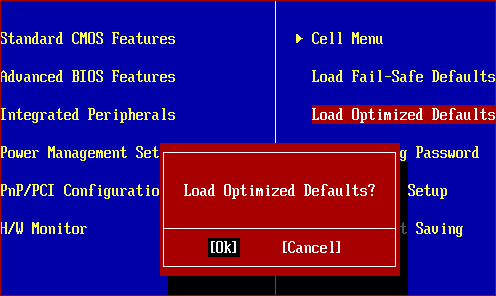
Если Windows перезагружается после этих манипуляций, двигаемся дальше.
Перегрев?
Еще одна причина того, что компьютер сам перезагружается, может лежать в перегреве процессора и прочих деталей ПК. Узнать настоящую температуру устройств можно в БИОСе. Если процессор разогрелся до 75-80 градусов, при этом нагрузка на систему в данный момент минимальна, устройство явно перегревается.
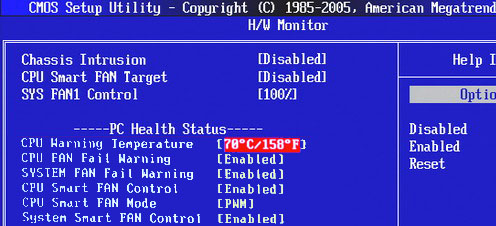
Такая ситуация может наблюдаться из-за пыли в системнике или по причине поломки охладительной системы. Также компьютер может отключаться и запускаться заново, если кулеры были установлены неправильно после очищения компьютера.
В этом случае вам нужно разобрать ПК, очень аккуратно почистить его, проверить крепления всех элементов системы. После чистки компьютера не забудьте нанести термопасту на центральный процессор и процессор видеокарты.
Пойдем методом исключения
Итак, устройство не перегревается, компьютер вычищен, но все равно перезагружается? Будем искать дальше.
- Отключите от компьютера все периферические устройства и кабель соединения с интернетом (если он есть), оставьте в подключенном состоянии только монитор, мышку и клавиатуру.
- Если вы являетесь опытным пользователем, раскрутите системный блок и снимите все платы расширения (оставьте только видеокарту), все планки памяти (оставьте только одну), оптический привод и все жесткие диски, оставив только системный.
- Теперь попробуйте включить ПК. Если он загружается без сбоев, значит, проблема лежит в одном из подключенных устройств. Если же все равно компьютер сам перезагружается, по возможности подключайте другое оборудование на замену тому, что уже стоит в ПК. То есть, попробуйте снять ОЗУ и поставить другое, поменяйте жесткий диск…
Естественно, что мало у кого в доме может находиться весь комплект деталей от ПК в работоспособном состоянии. Поэтому если вы решили пойти методом исключения, вам не обойтись без посещения сервисного центра – там у мастеров всегда есть возможность подключить другие, работающие устройства и обнаружить проблему. При подключении других устройств заодно осмотрите свои старые детали на наличие трещин, дефектов, окислившихся контактов и т.п.
Проверяем устройства
Протестировать жесткий диск и ОЗУ можно программным методом, не запуская виндовс. Для этого вам понадобится мультизагрузочная флешка с записанными программами MHDD и MemTest86+.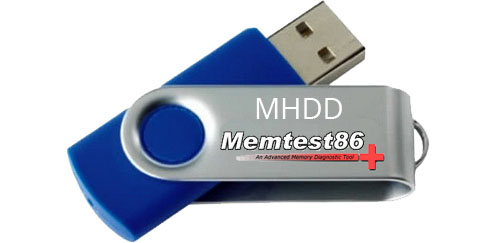
Обратите внимание, что эти программы относятся к разряду профессиональных – вы должны знать, как ими пользоваться.
Если это в первый раз, когда у вас компьютер сам перезагружается, и вы решили покопаться в ПК самостоятельно – это плохая идея.
Кроме этих двух программ воспользоваться можно также программой Victoria или запустить предустановленную программу chkdsk. Эта утилита запускается через консоль восстановления, которая загружается с установочного диска. Запустите диск, подождите, пока появится окно со словами «Вас приветствует программа установки», затем нажмите на букву R.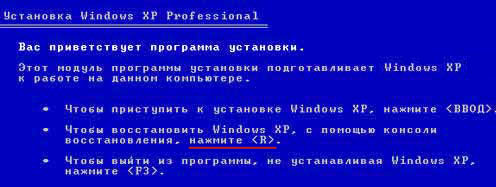
Появится консоль восстановления, войдите в виндовс. Далее вам нужно зайти в систему с правами администратора. Запустите команду chkdsk /p /r . После того, как проверка будет произведена, напишите команду Exit, и ПК перезагрузится. Теперь проверьте, решена ли проблема.
Компьютер перезагружается при запуске из-за программных проблем
При перезагрузке ПК появляется синий экран смерти
Убедившись, что оборудование в порядке, перейдем к диагностике программ. Для начала проверим операционку. Как сделать так, чтобы она рассказала, почему перезагружается ПК? Для этого в меню вариантов загрузки нужно выбрать опцию «Отключить автоматическую перезагрузку при отказе системы» — сделать это нужно, нажав кнопку F8 при запуске виндовс.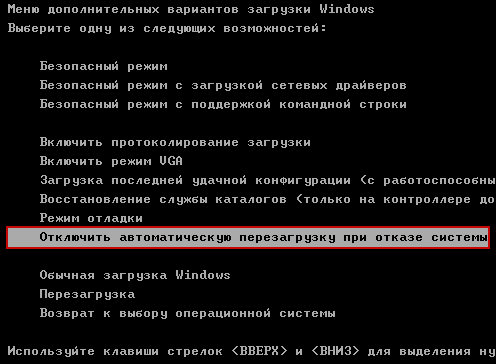
Теперь виндовс будет не перезагружаться, а покажет проблему, выведя на экран синий экран смерти с названием ошибки.
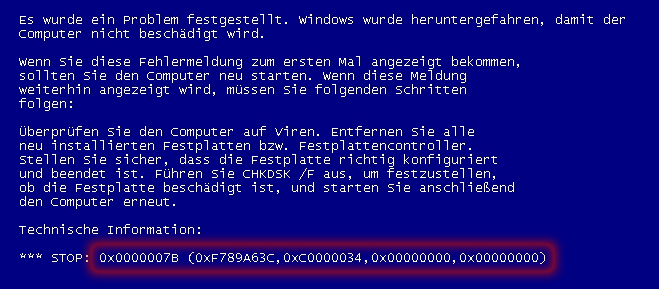
Здесь нас интересует то, что написано после слова STOP:
- Если вы видите число в 16-ричном формате, это значит, что есть критическая ошибка с данным кодом;
- В скобках указаны числа, которые дают отсылку к дополнительным параметрам
- Также там указывается драйвер, из-за которого произошел сбой.
Если у вас есть рядом справочник, или вы готовы поискать информацию в интернете, вы сможете расшифровать код ошибок и понять, почему компьютер перезагружается при включении.
Восстановление системы
Допустим, вы смогли расшифровать ошибку, из-за которой ваш ПК постоянно запускает перезагрузку. А может, и не смогли. Но даже в такой ситуации есть выход – восстановление винды при помощи ERD Commander 5.0. При помощи этой утилиты можно отключить запуск той программы, которая дает сбой.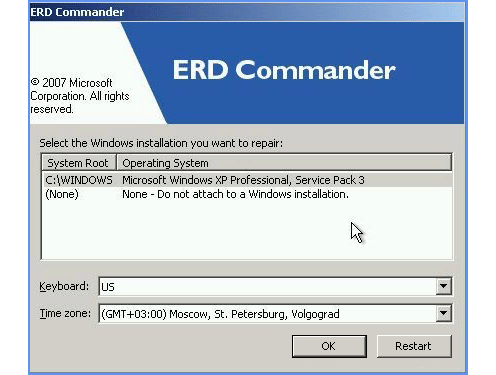
Также «коммандер» позволяет просмотреть журнал событий, анализировать дампы памяти, удалить обновления винды, если они являются проблемными, а также восстановить файлы, которые были удалены или запустить восстановление винды.
Отключение автоматического запуска программ и драйверов в ERD Commander
Это может сработать, если вы знаете, какая программа или драйвер вызывают перезагрузку системы. Во всех прочих случаях самостоятельные манипуляции могут только ухудшить состояние ПК. Автоматический запуск отключается в Панели управления, где нужно выбрать устройства и перейти в меню с драйверами.
Если вы решили попробовать удаление обновлений операционной системы, вам нужен пункт System Tools в меню «Пуск», где вы выбираете Hotfix Uninstall. Запускается специальный мастер, а вам достаточно просто следовать его рекомендациям.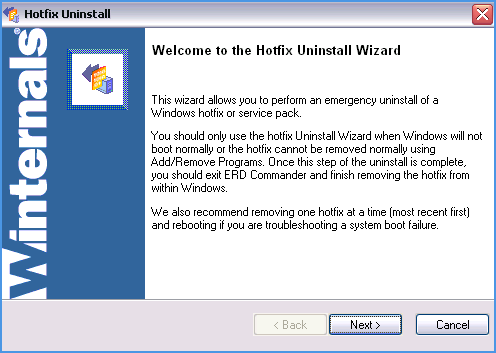
Вчера столкнулся с компьютером, который постоянно перезагружается еще до запуска Windows XP (до окна загрузки Windows XP).
Рассказывают, что произошло это, когда начали устанавливать игру, компьютер сам перезагрузился и ушел в бесконечную перезагрузку Windows.
Что мы можем сделать?
Первым делом хотелось бы посмотреть ошибку которую выдает компьютер. Загружаем комп нажимаем f8 — при загрузке — ждем пока не появится меню запуска Windows — выбираем пункт — не перегружать компьютер при отказе системы . Но что мы видим — компьютер все равно перегружается — и не выводит синий экран смерти.
Что ж проверяем все остальные пункты выбора загрузки системы — безопасный режим, режим VGA, последнюю удачную конфигурацию — также перезагрузка.
Без загрузочного диска не обойтись. Загружаемся с загрузочной флешки LEX-PEX.
После ее загрузки первым делом проверяем как работает жесткий диск — не в нем ли проблема — спокойно заходим на него — без тормозов — похоже что с ним все в порядке, диск на 320Gb — неразделенный — забит практически полностью — проверяем его на ошибки (пуск-программы — администрирование — проверка диска, либо chkdsk в командной строке), делаем полную проверку — время уходит около получаса. После проверки ошибок не обнаружено.
Проверяем не оставляет ли система Minidump в которых написаны номера ошибок BSOD. Запускаем программу bluescreenview — находим папку Minidump в папке Windows — смотрим что ошибка была всего одна 0х8e и та была полгода назад. Идем дальше.
Заходим через Total Commander — в корень диска папку System Volume Information — видим что восстановление системы включено — это радует — обычно восставление реестра исправляет такую проблему — что же выполним ее. Спрашиваем когда компьютер работал нормально — говорят позавчера. Что ж значит можно откатиться на неделю — находим по дате папку RPx в которых хранятся снимки реестра — в каталог Snapshot — находим в них файлы со следующими названиями без расширения
REGISTRY_USER_.DEFAULT
REGISTRY_MACHINE_SECURITY
REGISTRY_MACHINE_SOFTWARE
REGISTRY_MACHINE_SYSTEM
REGISTRY_MACHINE_SAM
В параллельном окне заходим в каталог системы где хранится реестр — в моем случае C:\Windows\System32\config\ в нем есть файлы DEFAULT, SECURITY, SOFTWARE, SYSTEM, SAM. Скидываем их перед манипуляциями в любой каталог (обычно создаю папку 1 и переношу эти файлы туда)
Теперь нам нужно файлы из каталога Snapshot в соседнем окне перенести в каталог Config, сохранив при этом названия оригинальных файлов — т.е. при копировании переименовываем _REGISTRY_USER_.DEFAULT в DEFAULT, _REGISTRY_MACHINE_SECURITY в SECURITY, _REGISTRY_MACHINE_SOFTWARE в SOFTWARE, _REGISTRY_MACHINE_SYSTEM в SYSTEM и _REGISTRY_MACHINE_SAM в SAM
Все — старый реестр сброшен.
Проверяем что у нас происходит в автозапуске — заходим в программу autoruns -вирусов там не обнаруживаем — но видим там очень много ненужных программ загружающихся при старте системы — убираем с них галочки.
Что еще можно сделать до перезагрузки системы? Попробовать восстановить систему с помощью программы AVZ . Запускаем ее — выбираем основного пользователя — файл — восстановление системы. Выбираем нужные нам пункты — которые могут мешать запуску Windows — делаем восстановление.
Что же все вроде бы готово для того чтобы система загрузилась — перезаружаемся … и все происходит точно также- система перезагружается еще до старта запуска Windows XP
Что еще остается сделать — попробовать восстановить с помощью консоли восстановления системы, а именно с помощью команд fixboot и fixmbr
Есть диск ZverDVD — запускаем установку в ручном режиме — выбираем запуск восстановление системы с помощью консоли — в консоле набираем команды fixboot и после ее выполнения fixmbr — после этого перегружаемся — exit
Завязывается примерно такой диалог:
— Что есть важного на компьютере — какие файлы, программы?
— Там установлено очень много игр которые ну никак нельзя удалять.
— Так в чем проблема то, могу переставить все сохранения останутся — просто устанавливаете нужную вам игру и продолжаете играть с того места как и играли.
— Сейчас не найдем тех игр, дисков уже нет. А из-за чего она так постоянно слетает?
— Ну причин много может быть
— У нас постоянно какие то проблемы
Что же, остается попробовать установить систему поверх, дело в том что сборка скорее всего не совпадает — а в таком случае как правило система не устанавливается стабильно — всплывают всякие ошибки. Идем на это на свой страх и риск — предварительно рассказывая все это хозяевам.
Они согласны. Еще бы не согласны — им делать то нечего. Не любитель я такой установки — ну что ж раз там столько нужных игр….
Снова гружу ZverDVD — выбираю ручную установку — после загрузки нажимаю установку Windows. В окне выбора установки системы — выбираем восстановление ранее установленной копии Windows — что же загрузка файлов прошла нормально — перезагрузка…
Экран с просьбой выбрать для установки нужные драйвера — пропускаем….синий экран BSOD 0x000000ce, чуть ниже написано nv4_mini.sys.
Похоже встала такая установка системы.
Файл относится к NVidia — вариантов немного — что можно попробовать с делать в этой ситуации?
Перегружаюсь — выбираю запуск с флешки Lex-Pex — нахожу все файлы на диске с названием nv4_mini.sys — их два в C:\Windows\System32\Drivers и в C:\Windows\System32\dllcache — оба одинаковых по дате и размеру — смысл менять шило на мыло?! Что же нахожу этот файл в загруженной флешке Lex-Pex — файл другой — думаю попробовать хотя бы с ним, инета все равно у них нет. Копирую его в папку C:\Windows\System32\Drivers предварительно переименовав старый — перегружаюсь … рестарт установки … пошло. 39 минут до окончания — это радует.
Долгое ожидание на установки устройств — компьютер как будто завис на 37 минутах — ждем — в данной ситуации главное терпение … пошло дальше….установка устройств занимает очень много времени 34 минуты до окончания… окно необходим файл… и файл который не может найти установщик nv4_mini.sys — показываем ему в C:\Windows\System32\Drivers — пошло дальше… еще один файл не может найти — на этот раз файл от marvel — указываем ему также C:\Windows\System32\Drivers — мы же знаем что там все есть… загрузка пошла быстрее. Дождались. Перегружаемся … окно загрузки Виндовс проходит. На экране видим окно с выбором пользователя с разрешением 640х480 и 256 цветами — не страшно — знаем что проблема в дровах на видео — запускаем систему — в диспетчере устройств все драйвера установлены — удаляем видеодрайвер — перегружаемся — экран со стандартным драйвером выглядит уже не так — разрешение выше, цветов больше. Ставим новый драйвер на видеокарту NVidia — еще одна перезагрузка — всё система работает.
И теперь самое главное — ради чего мы так старались — посмотрите на полные скрины — такое редко встретишь)
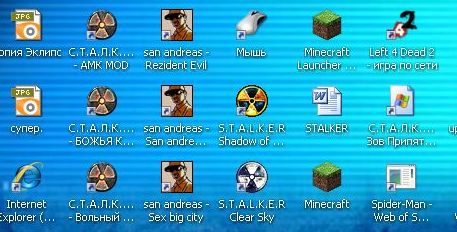
Вроде как и на экран все не влезает
В общем возникает вопрос — А из-за чего система так постоянно слетает?))